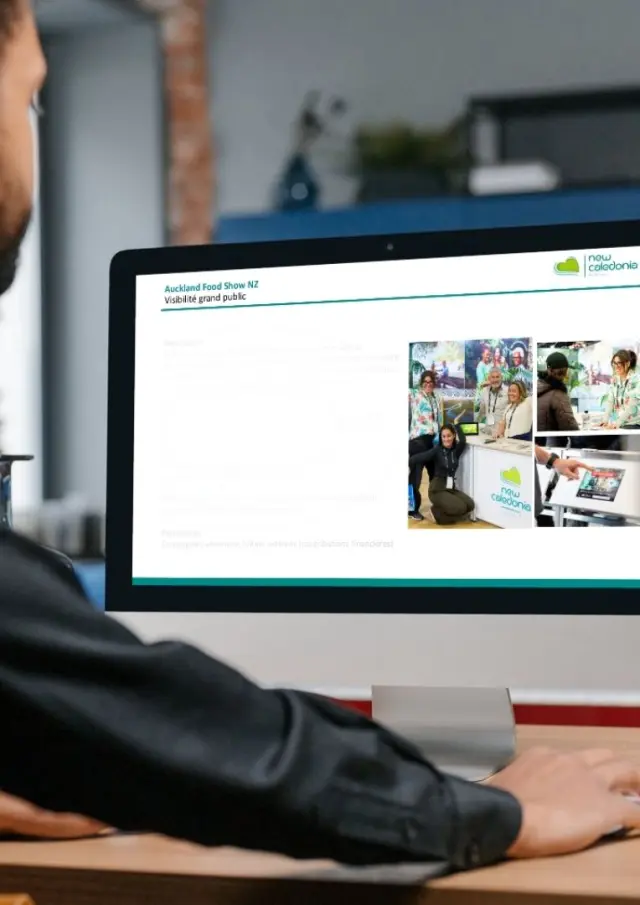
1. Accéder aux documents
Depuis la rubrique concernée de l’Espace Membre, cliquez sur le bouton permettant d’accéder aux documents.
Exemple : sur la page « Réunions Marchés », cliquez sur « Accéder aux rapports ».

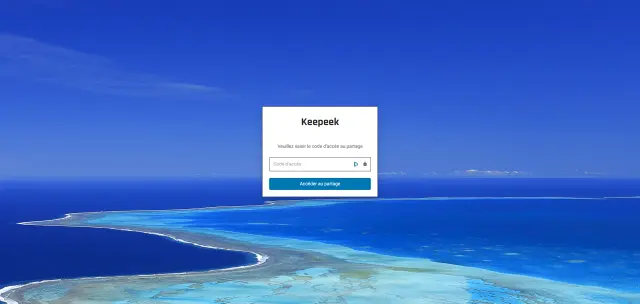
2. Saisir le mot de passe de l’Espace Membre
Une nouvelle page Keepeek s’ouvre.
Dans le champ « Code d’accès » :
- saisissez le mot de passe de l’Espace Membre NCT ;
- cliquez sur « Accéder au partage ».
Vous ne connaissez pas le mot de passe ?
Rapprochez-vous de votre direction ou des responsables de votre équipe.
Le mot de passe de l’Espace Membre a été communiqué aux directions des structures adhérentes ainsi qu’aux principaux contacts et responsables renseignés dans leur dossier d’adhésion au GIE NCT.
En cas de besoin, vous pouvez également contacter [email protected].
3. Consulter les documents disponibles
Une fois connecté, vous accédez à l’ensemble des documents mis à disposition.
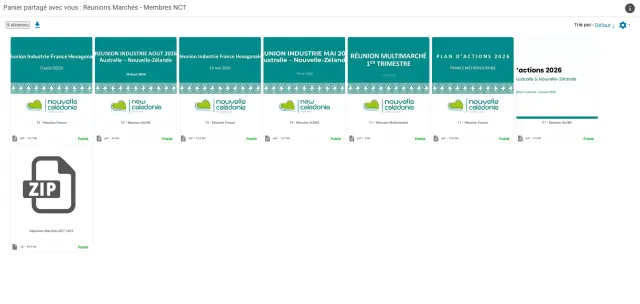
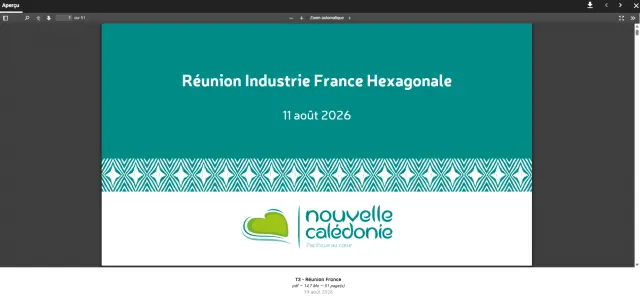
Pour consulter un document, double-cliquez simplement sur sa vignette.
Le document s’ouvre alors dans une fenêtre de prévisualisation et peut être parcouru directement en ligne.
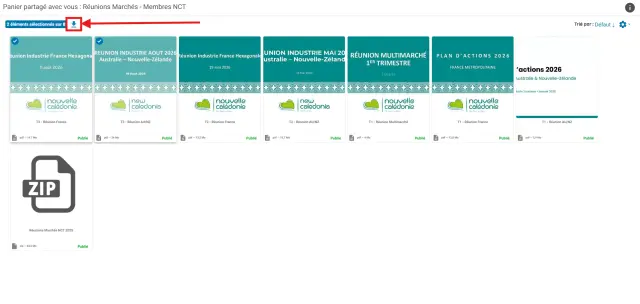
4. Sélectionner les documents à télécharger
Vous pouvez télécharger un seul document ou plusieurs documents en une seule fois.
- Sélectionner le ou les fichiers souhaités :
– Pour un seul fichier, cliquez une fois sur sa vignette.
– Pour sélectionner plusieurs fichiers, maintenez la toucheCtrl sur Windows ou ⌘ Cmd sur Mac enfoncée, puis cliquez une fois sur chaque document souhaité. - Les documents sélectionnés sont signalés par une coche.
- Cliquez ensuite sur l’icône de téléchargement située en haut de la page.
5. Demander l’envoi des fichiers par email
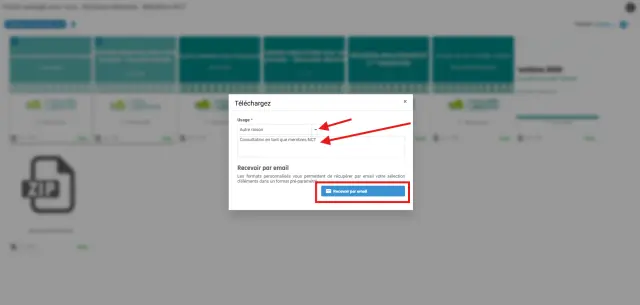
Une fenêtre « Téléchargez » s’affiche.
Complétez les informations demandées concernant l’utilisation des documents, puis cliquez sur « Recevoir par email ».
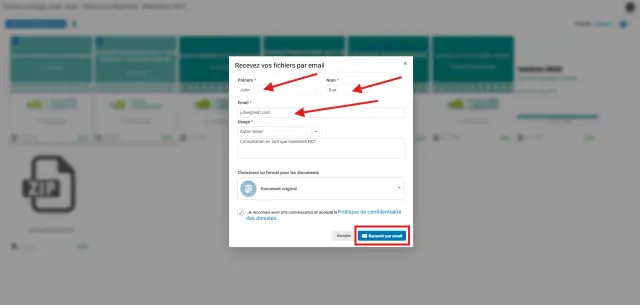
Une seconde fenêtre vous demande ensuite de renseigner :
- votre prénom ;
- votre nom ;
- votre adresse email ;
- les informations demandées concernant l’usage des documents.
Conservez le format « Document original », acceptez la politique de confidentialité, puis cliquez sur « Recevoir par email ».
6. Récupérer les documents dans votre boîte mail
Votre demande est maintenant enregistrée.
Le ou les fichiers sélectionnés vous sont envoyés dans les minutes qui suivent à l’adresse email renseignée.
L’email est envoyé par : [email protected]
Vous ne recevez rien ?
Vérifiez votre dossier Courriers indésirables / Spams.
Selon la configuration de votre messagerie professionnelle, l’email Keepeek peut y être automatiquement classé.
- Accédez aux documents depuis l’Espace Membre NCT.
- Saisissez le mot de passe de l’Espace Membre.
- Consultez les documents disponibles.
- Sélectionnez le ou les fichiers souhaités.
- Cliquez sur l’icône de téléchargement.
- Renseignez vos coordonnées et cliquez sur « Recevoir par email ».
- Consultez votre boîte mail (et vos spams si nécessaire) pour récupérer les fichiers.
Rappel : le téléchargement n’est pas effectué directement depuis la page Keepeek. Les documents vous sont transmis par email.